
iPhoneの「パスワード」アプリで
「セキュリティ」を開いたら、
「使い回しのパスワード」が2件見つかりました。
「推測が容易なパスワード」も1件ありました。
「パスワード」アプリは、iPhoneやMacに
最初から入っているアプリです。
無料で使えて、新しくアプリを
入れる必要もありません。
パスワードの使い回しが気になっていても、
どうやって調べればいいか迷いますよね。
この記事でわかること
- 「パスワード」アプリの「セキュリティ」でわかること
- iPhone・Macで確かめる手順
- 見つかったときの直し方と、直す順番
- 流出チェックの設定の確かめ方
使い回しを調べようと思ったきっかけは?

きっかけは、企業からの個人情報の漏洩が
増えてきたことです。
私の情報も、漏れてしまいました。
そこで、同じパスワードを使い回していないか
確認する方法を、インターネットで調べました。
調べた方法をもとに、iPhoneの「パスワード」
アプリで「セキュリティ」を開いて確認しました。
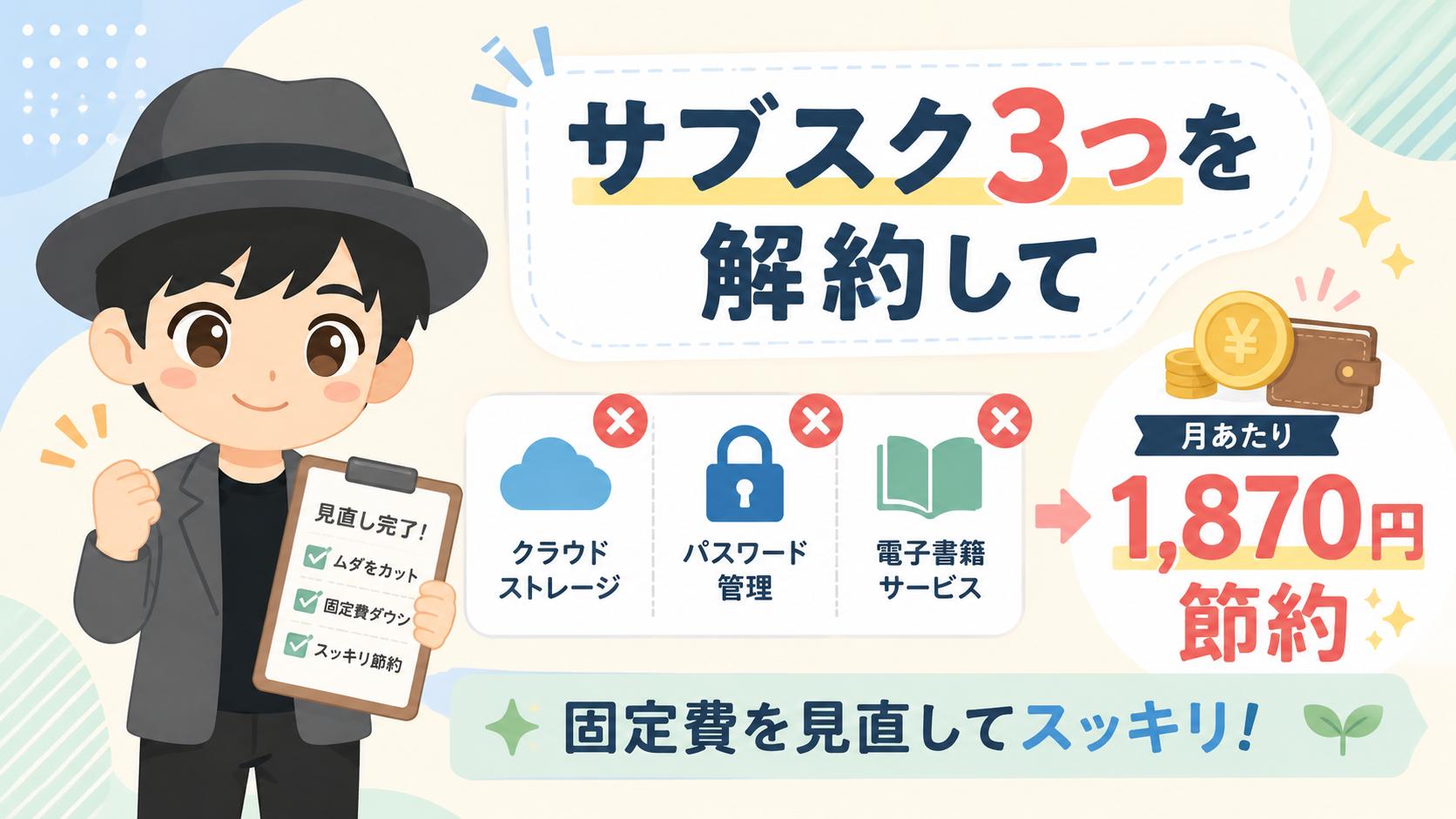
私は以前、1Passwordでパスワードを管理して
いましたが、現在はApple純正の「パスワード」
アプリを使っています。
1Passwordをやめた話は、こちらにまとめています
「セキュリティ」でわかる3つのこと

iPhoneでもMacでも、「パスワード」アプリを
開いて「セキュリティ」を選ぶと、注意が
必要なパスワードが一覧で出てきます。
教えてくれるのは、次の3つです。
| 表示 | 中身 |
|---|---|
| 使い回しのパスワード | 同じパスワードを、ほかのサイトでも使っている |
| 推測が容易なパスワード | 短い・「1234」のような並びなど、当てられやすい |
| 漏洩の危険があるパスワード | 過去に流出したことが知られているパスワードと一致した |
調べられるのは、「パスワード」アプリに
保存してあるパスワードだけです。
保存していないものは、対象になりません。
使えるiPhone・Macは?

「パスワード」アプリは、
次のバージョン以降で使えます。
- iPhone:iOS 18以降
- Mac:macOS Sequoia(15)以降
※2026年10月時点の情報です。
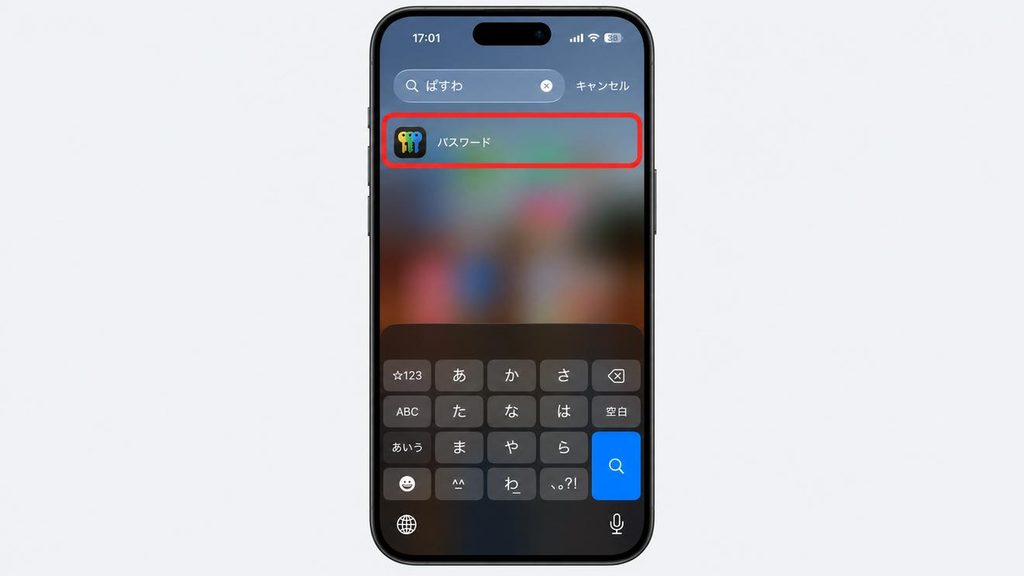
アプリが見つからないときは、iPhoneの
ホーム画面を下にスワイプして出る検索窓に
「パスワード」と入れてみてください。
iPhoneで確かめる3ステップ

1. 「パスワード」アプリを開く
画面の案内に従い、Face ID(顔認証)や
Touch ID(指紋認証)などでロックを解除します。
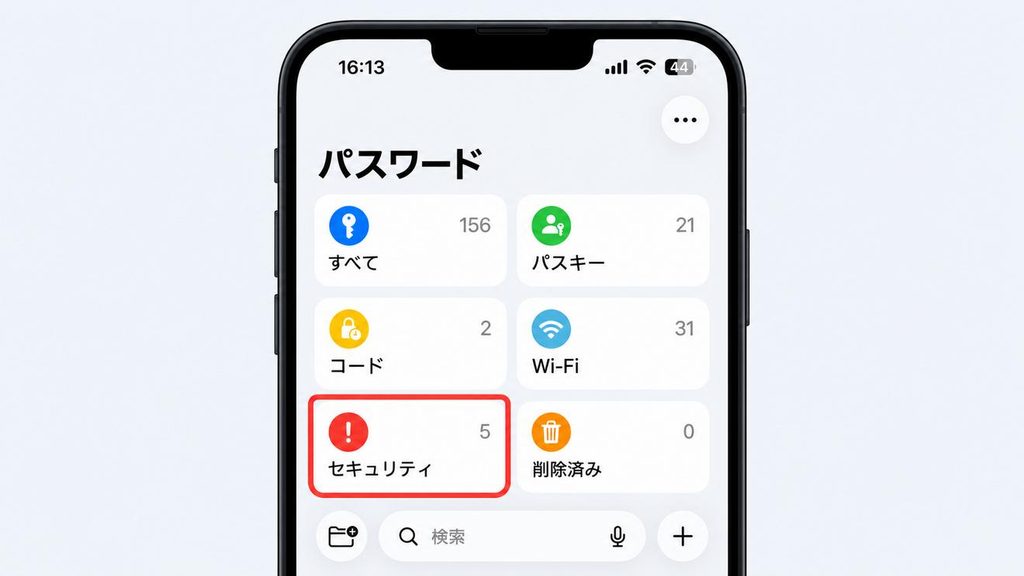
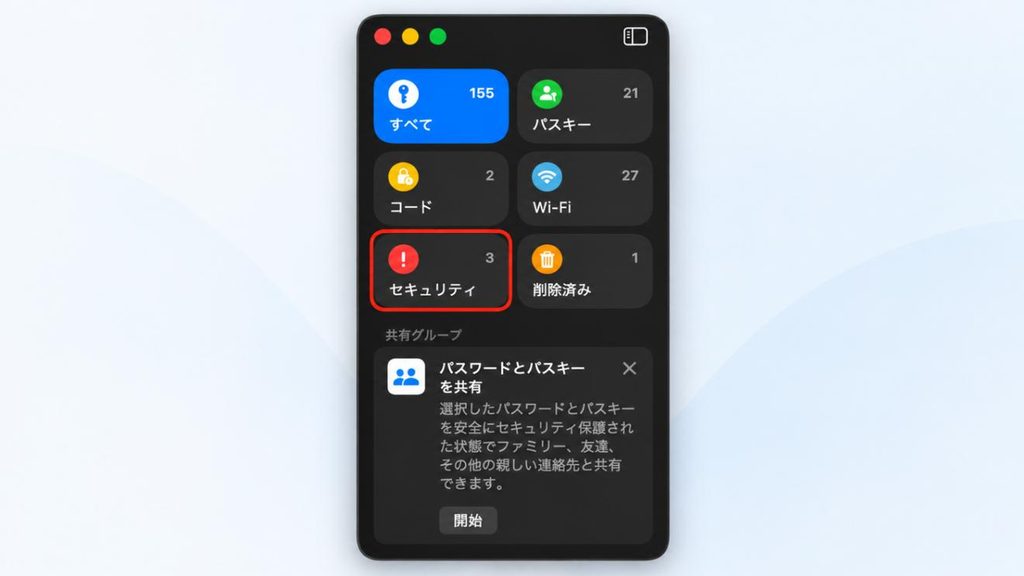
2. 「セキュリティ」をタップ
トップ画面には、
「すべて」「パスキー」「コード」「Wi-Fi」などが
並んでいます。
その中にある、赤いマークの「セキュリティ」を
タップしてください。
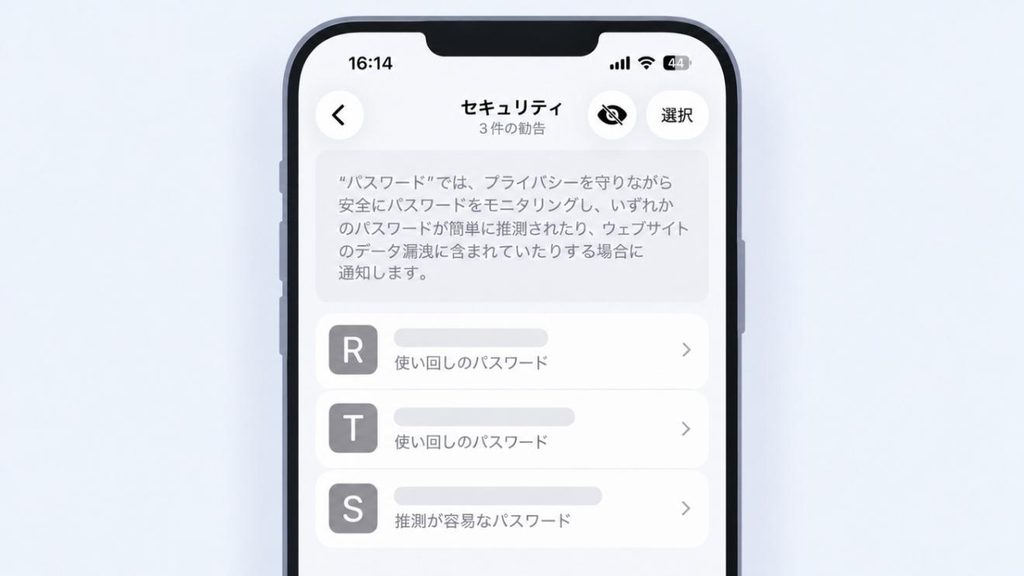
問題が見つかったアカウントが、一覧で出ます。
サイト名の下には、
「使い回しのパスワード」
「推測が容易なパスワード」のように
理由が表示されます。
3. 気になるアカウントをタップ
くわしい内容と、「パスワードを変更」の
ボタンが出ます。
Macで確かめる3ステップ

Macでも、流れはiPhoneと同じです。
- 「パスワード」アプリを開き、ロックを解除する
- 左のサイドバーにある、赤いマークの「セキュリティ」をクリックする
- 一覧からアカウントをクリックすると、問題の内容が出る
保存したパスワードは、iPhoneとMacの
どちらからでも見られます。
条件は、同じApple Account(以前の「Apple ID」)
にサインインし、iCloudのパスワード同期をオンに
していることです。
見つかったパスワードはどう直す?

アカウントを開いた画面から、
パスワードの変更先に進めます。
以下は、iPhoneでの操作です。
- 必要に応じて「パスワード」の欄をタップし、「パスワードをコピー」を選ぶ(変更画面で今のパスワードを聞かれたときに貼るため)
- 「パスワードを変更」をタップして、サイトやアプリの変更先に進む
- サイトやアプリで、パスワードを変更する
変更したあとは、「パスワード」アプリにも
新しいパスワードが保存されているか
確認しておきましょう。
新しいパスワードは、Safariの提案を使う
新しいパスワードは、
自分で考えなくて大丈夫です。
iPhoneやMacのSafariで新しいパスワードの
入力欄を選ぶと、対応しているサイトでは
「強力なパスワード」を提案してくれます。
それを選んで「パスワード」アプリに
保存すれば、自分で覚える必要もありません。
私は、見つかった3件とも、
この「強力なパスワード」に変えました。
思っていたより、手間はかかりませんでした。
パスキーに対応しているサイトなら、切り替えるのもおすすめ
サイトが「パスキー」に対応していれば、
そちらに切り替えるのもおすすめです。
パスキーは、パスワードを入力せずに
ログインする仕組みです。
顔認証・指紋認証・端末のパスコードなどで
本人確認をします。
パスキーでログインすれば、そのサイトの
パスワードを入力する必要がなくなります。
どこから直す?おすすめの順番

件数が多いと、全部直すのは大変ですよね。
次の順番で、できるところから1つずつ直すのが
おすすめです。
- 「漏洩の危険がある」と出ているもの
- 銀行・証券会社・カードなど、お金に関わるもの
- Google・Apple Account・メールなど、ほかのサービスの入口になるもの
もう使っていないサイトのアカウントは、
必要なら退会手続きをしておきましょう。
流出チェックの設定はオンになっている?

「漏洩の危険がある」パスワードを検出するには、
この設定がオンになっている必要があります。
私の場合は、自分で何も触っていないのに、
最初からオンになっていました。
念のため、設定を確認しておきましょう。
- iPhone:「設定」→「アプリ」→「パスワード」→「漏洩の危険があるパスワードを検出」
- Mac:「パスワード」アプリのメニュー「パスワード」→「設定」→「漏洩の危険があるパスワードを検出」にチェック
パスワードそのものをAppleに送らずに
照合する仕組みです。
オンにしておくのがおすすめです。
Macの同じ設定画面には、
「強力なパスワードを提案」もあります。
こちらにチェックが入っていれば、Safariで
新しいパスワードを作るときに提案してくれます。
まとめ

- iPhone・Macに最初から入っている「パスワード」アプリで、保存してあるパスワードの使い回し・推測されやすさ・漏洩の危険を確かめられる(無料)
- iPhoneもMacも、アプリを開いて「セキュリティ」を選ぶと確認できる
- 見つかったら「パスワードを変更」から進み、対応しているサイトではSafariの「強力なパスワード」を使う
- 直す順番の目安は「漏洩」→「お金に関わるもの」→「ほかのサービスの入口になるもの」
- 流出チェックの設定がオンになっているかも、一度確認しておく
私は、使い回し2件と推測が容易な1件を、
Safariの提案で変えました。
まずは、iPhoneの「パスワード」アプリで
「セキュリティ」を開いてみてください。