
集合写真を撮るとき、
シャッターはどうしていますか?
私は、ほかの人にお願いしていました。
iPhoneはiOS 26から、AirPodsの軸を押すだけで、
カメラのシャッターが切れるようになりました。
この記事でわかること
- AirPodsでできること
- 使えるAirPodsとiPhone
- 設定の手順と、押し方の選び方
- 写真・動画の撮り方
AirPodsの軸を押すとシャッターが切れる

iPhoneのカメラを開いた状態で、
AirPodsの軸を押すと写真が撮れます。
軸は、耳から下に伸びている棒の部分です。
押し方は、「1回押す」か「長押し」から選べます。
ビデオモードでできるのは、
録画の開始と停止です。
iPhoneから離れていても撮れるので、
撮影する人も一緒に写真に入れます。
三脚に取り付けて、集合写真で使ってみた

私が使っているのは、
AirPods Pro(第2世代)です。

iPhoneを三脚に取り付けて、
押し方は「長押し」にしました。
それにより、ほかの人にシャッターを
お願いしなくても、集合写真が撮れました。
設定にも手間はかかりませんでした。
使えるAirPodsとiPhoneは?

iPhoneはiOS 26以降、
AirPodsは次のどれかであれば使えます。
- AirPods 4
- AirPods 5
- AirPods Pro 2
- AirPods Pro 3
- AirPods Max 2(軸ではなく、右上のダイヤル「Digital Crown」を押します)
※2026年10月時点
設定に「カメラリモート」が見つからないときは、
iPhoneのiOSが最新になっているか
確認してみてください。
設定は4ステップ

1. AirPodsを耳に着けて、iPhoneとつなぐ
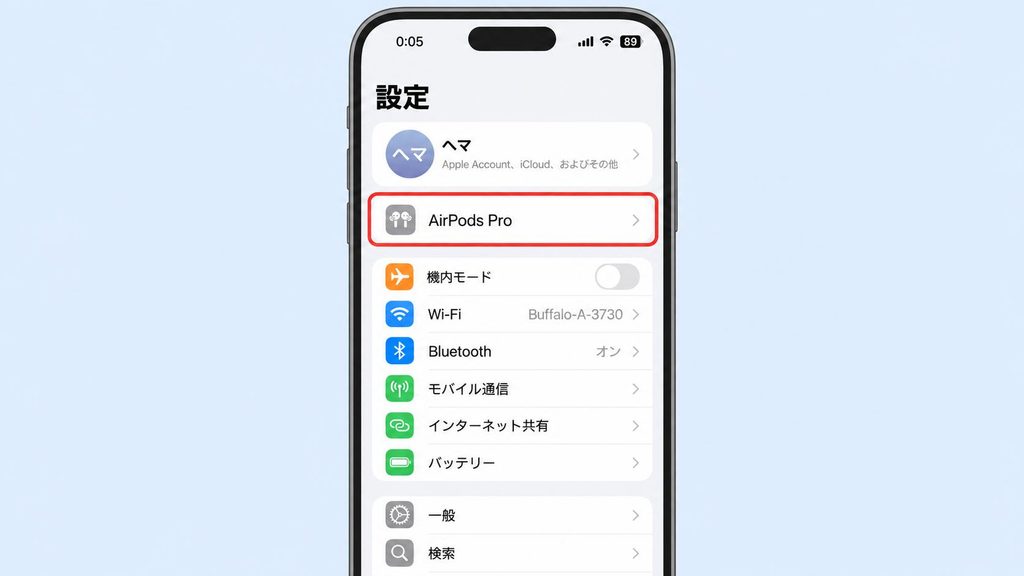
iPhoneとつながっていると、「設定」アプリにAirPodsの名前が表示されます。
2. 「設定」アプリで、AirPodsの名前をタップ
AirPodsの名前は、「設定」アプリの上のほうに
表示されています。
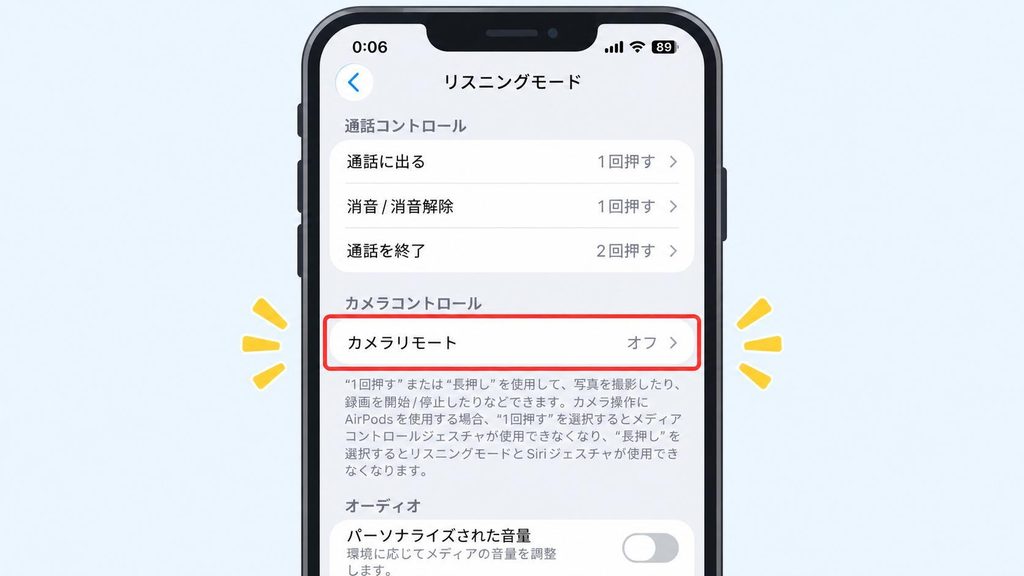
3. 「カメラリモート」をタップ
見つからないときは、
先に「コントロールとジェスチャ」を
タップしてください。
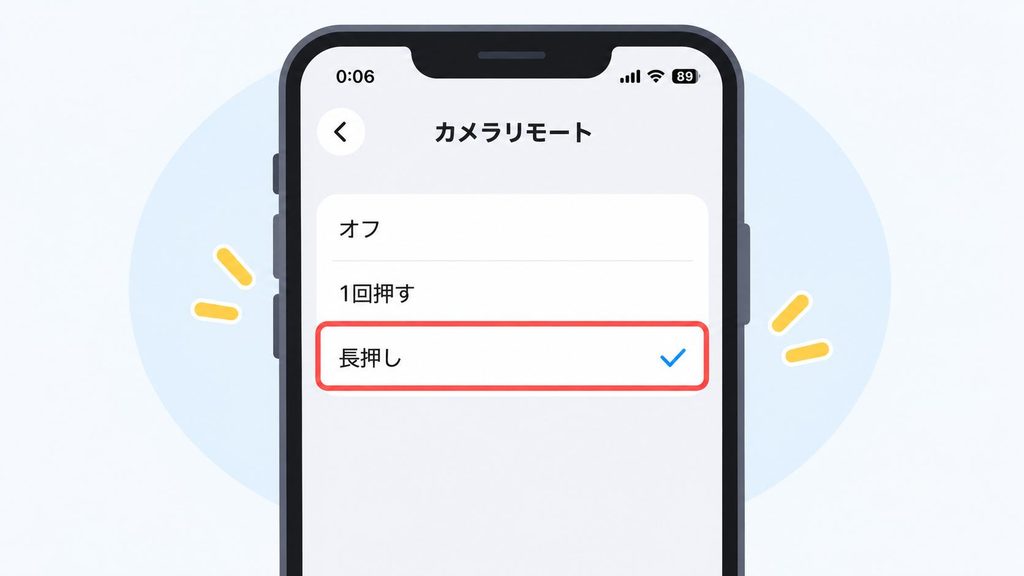
4. 「1回押す」か「長押し」を選ぶ
シャッターを切るときの押し方を選びます。
「オフ」のままだと使えません。
「長押し」と「1回押す」、どちらにする?
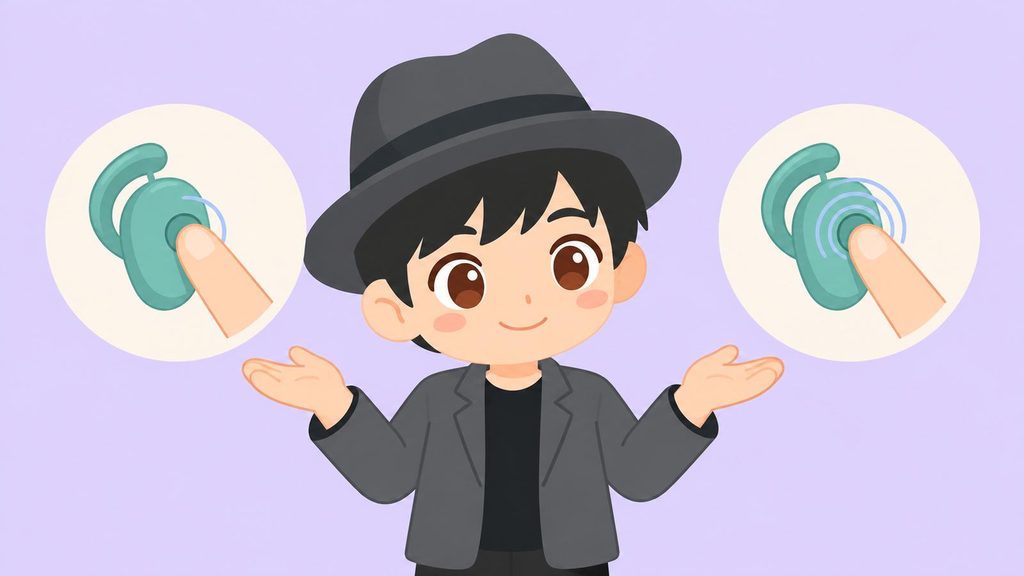
どちらを選んでも、カメラを開いている間は
一部のAirPodsの操作が使えなくなります。
| 押し方 | カメラを開いている間、使えなくなるAirPodsの操作 |
|---|---|
| 長押し | ノイズキャンセリングなどのモードの切り替え、Siriを呼び出す操作(音楽の再生・停止はそのまま使える) |
| 1回押す | 音楽の再生・停止などの操作 |
撮影中も音楽の再生・停止をしたいなら、
「長押し」がおすすめです。
写真・動画の撮り方
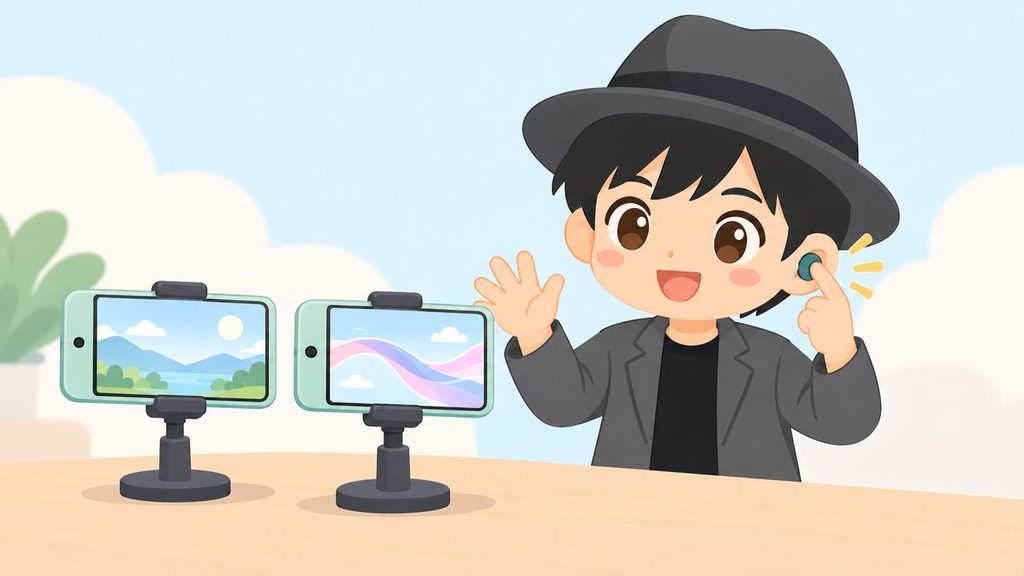
写真も動画も、iPhoneの「カメラ」アプリを
開いたまま使います。
iPhoneの画面は、消さないでおきましょう。
写真を撮る
- 「カメラ」アプリを開き、「写真」モードにする
- AirPodsの軸(AirPods Max 2はDigital Crown)を、選んだ押し方で押す
押すと3秒のカウントダウンが始まり、
そのあとに撮影されます。
そのあいだに、ポーズを決められます。
動画を撮る
- 「カメラ」アプリを開き、「ビデオ」モードにする
- AirPodsの軸(AirPods Max 2はDigital Crown)を、選んだ押し方で押すと録画スタート
- 同じ押し方でもう一度押すと、録画ストップ
ほかにも使える場面

集合写真のほかにも、iPhoneを
手に持てない場面で使えます。
- 三脚やスマホスタンドを使って撮る家族写真
- 子どもの発表会や運動会で、iPhoneを固定して動画を撮るとき
- 料理や手元の作業の撮影で、両手がふさがっているとき
まとめ
- iOS 26から、AirPodsの軸がiPhoneカメラのシャッターになる
- 使えるのはAirPods 4/5/Pro 2/Pro 3/Max 2
- 「設定」→ AirPodsの名前 →「カメラリモート」で、「1回押す」か「長押し」を選ぶ
- 撮影中も音楽の再生・停止を使いたいなら「長押し」
- 写真も動画も、カメラアプリを開いたまま押すだけ
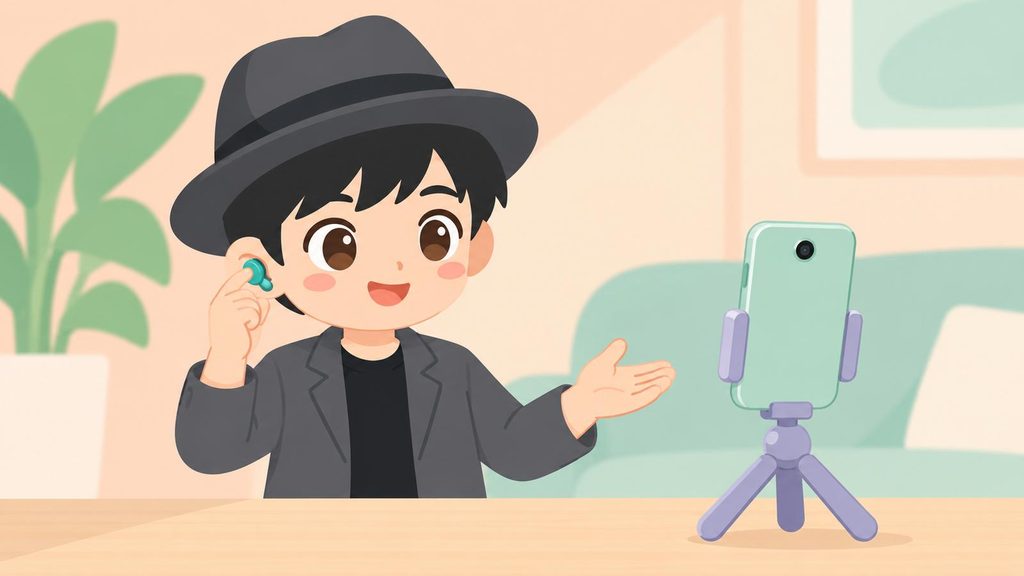
私は、三脚に取り付けたiPhoneで集合写真を
撮るときに使っています。