マイナンバーカード、
財布に入れて持ち歩くのはなんだか不安…と
感じたことはありませんか?
- 大事なカードだから、できれば持ち歩きたくない
- でも、コンビニで住民票を取りたいときなどは結局カードが必要
- かといって、毎回家に取りに帰るのも面倒
そんなマイナンバーカードが、
2025年6月24日からiPhoneに登録して使えるようになりました。
手続きものが少し苦手な会社員時代の私なら、
「設定が難しそう…」と後回しにしていたはず。
でも実際にやってみると、
手順そのものは意外とシンプルでした。
この記事でわかること
- iPhoneのマイナンバーカードで何ができる?(結論:本人確認やコンビニ交付がスマホで完結)
- iPhoneに登録する3つのメリット
- 登録する前に知っておきたい3つの注意点
- iPhoneへの登録手順(4ステップ)
- よくある質問
そもそもiPhoneのマイナンバーカードって何ができるの?
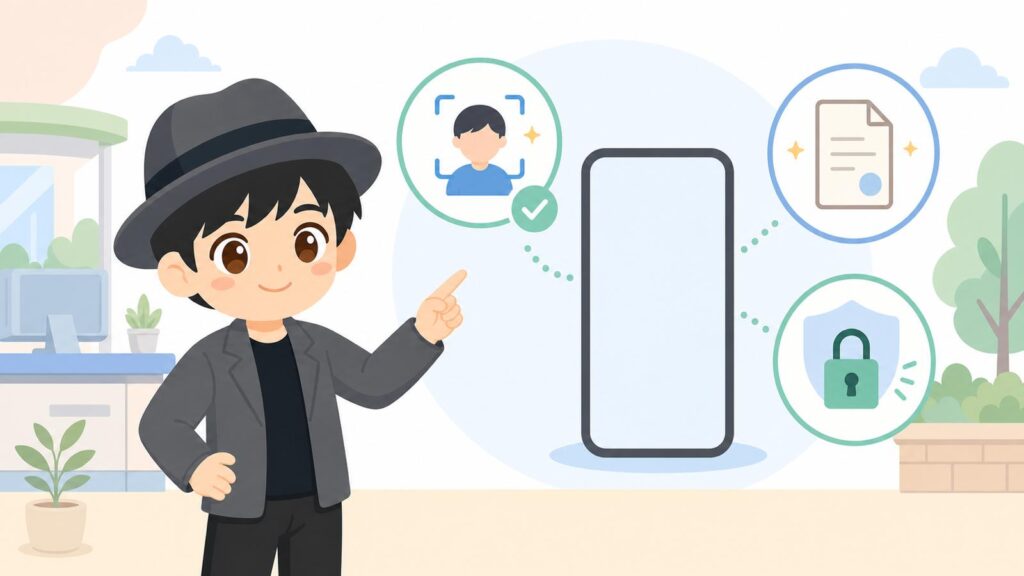
ひと言でいうと、
マイナンバーカードの機能をiPhoneの中に入れて
カードの代わりに使えるようにする仕組みです。
スマホにカード情報を登録しておくと、
本人確認やコンビニでの各種証明書の発行などが、
iPhoneだけでできるようになります。
カードを持ち歩かなくても、
必要なときに顔認証でサッと手続きできる、
というイメージです。
利用できるのは、
iOS 18.5以降が入ったiPhone XS以降の機種です
まずはお使いのiPhoneが対象か、
先に確認しておくとスムーズですよ。
iPhoneに登録する3つのメリット
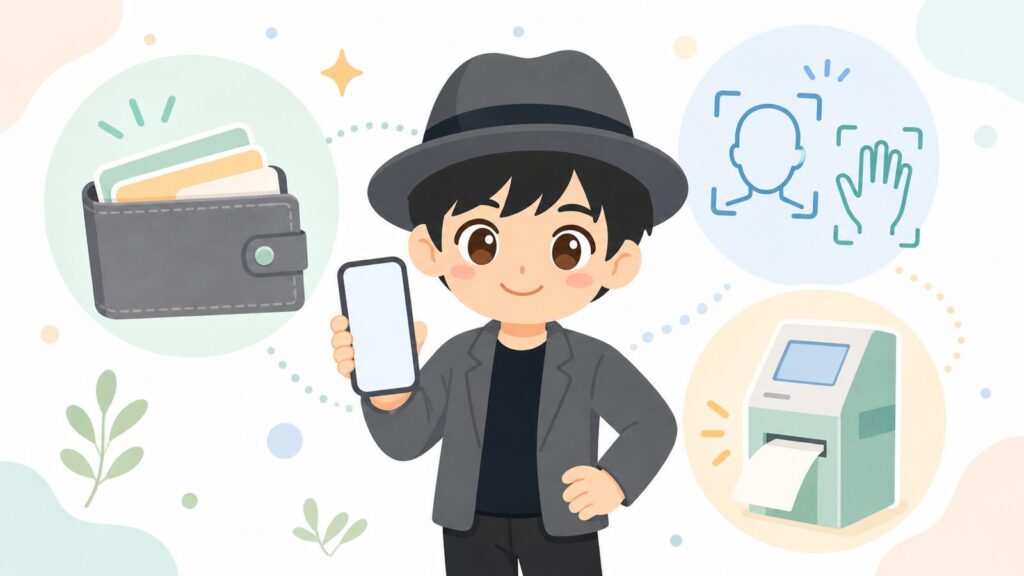
1.大事なカードを持ち歩かなくてよくなる
いちばん大きいのは、やっぱり
カードそのものを持ち歩かなくて済むことです。
私自身、登録してからは、カードは家に
置くようになり、なくす心配が減りました。
スマホはいつも持っている人が多いので、
いざ必要になったときも手元にあるのは安心です。
2.暗証番号の入力が顔認証・指紋認証になる
カードを使うときの暗証番号入力が、iPhoneの
顔認証(Face ID)や
指紋認証(Touch ID)に
置き換わります。
人前で暗証番号を打ち込まなくて済むので、
のぞき見の心配が減ります。
「番号を見られないかな」と気を張らずに
済むのは、地味にうれしいところです。
3.コンビニでの証明書発行などがスマホでできる
住民票などの証明書を
コンビニのマルチコピー機で発行するときも、
カードの代わりにiPhoneが使えます。
「カードを忘れて取りに帰る…」
という手間がなくなります。
登録する前に知っておきたい3つの注意点
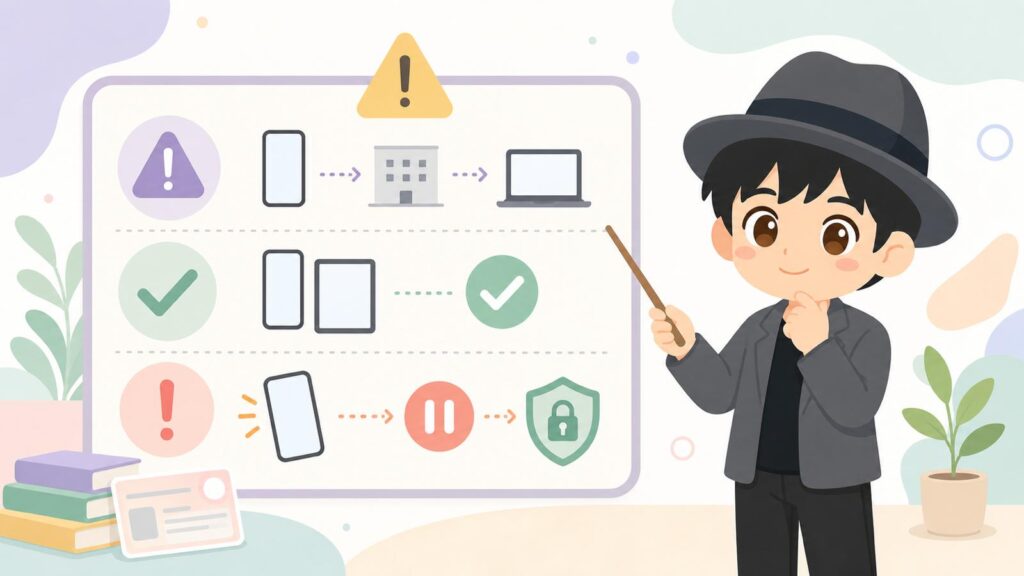
便利な一方で、「ここは知っておいた方がいい」という点もあります。
1.すべての手続きがスマホだけで完結するわけではない
今のところ、
スマホだけでは完結しない手続きも残っています。
たとえば銀行口座の開設や一部の本人確認では、
物理カードの提示を求められることがあります。
当面は「iPhone+カード」の両方を
使い分けるイメージでいるのが安全です。
2.対応する機種・iOSが決まっている
使えるのはiOS 18.5以降のiPhone XS以降です。
それより古い機種では登録できません。
「自分のiPhoneは対象かな?」を
最初に確認しておくと、つまずかずに済みます。
3.スマホを紛失したときは早めの利用停止が必要
iPhoneをなくしたときは、
できるだけ早く利用停止の手続きをしましょう。
専用のコールセンターへの電話のほか、
Appleの「探す」からも一時的に止められます。
見つからない場合は、別の端末から
マイナンバーカードの情報を削除できます。
iPhoneへの登録手順(4ステップ)
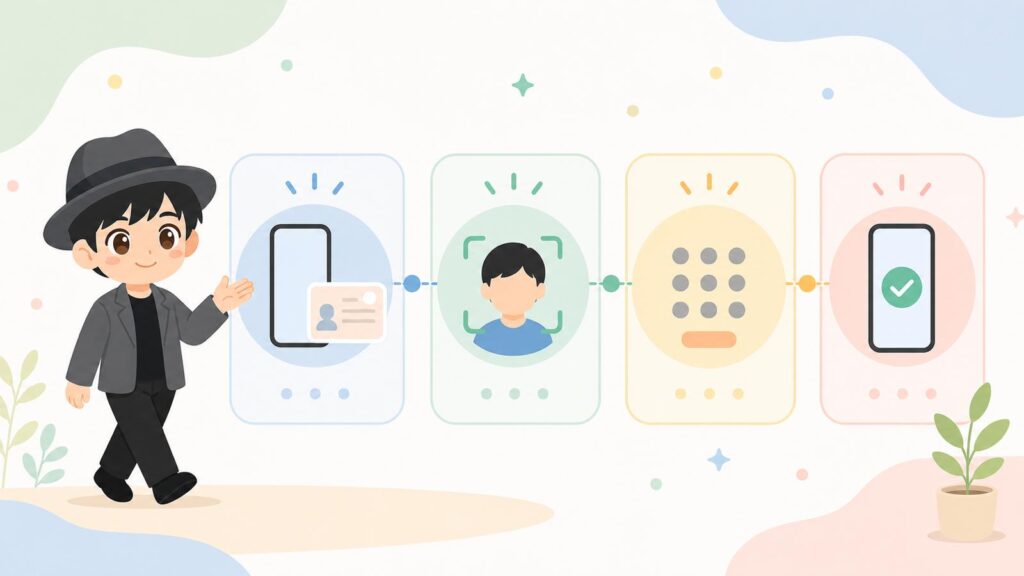
準備ができていれば、
登録自体は4ステップで終わります。
準備するもの
- iPhone(iOS 18.5以降/iPhone XS以降)
- マイナンバーカード(実物)
- 券面入力用暗証番号(数字4桁)
- 署名用パスワード(英数字6〜16文字)
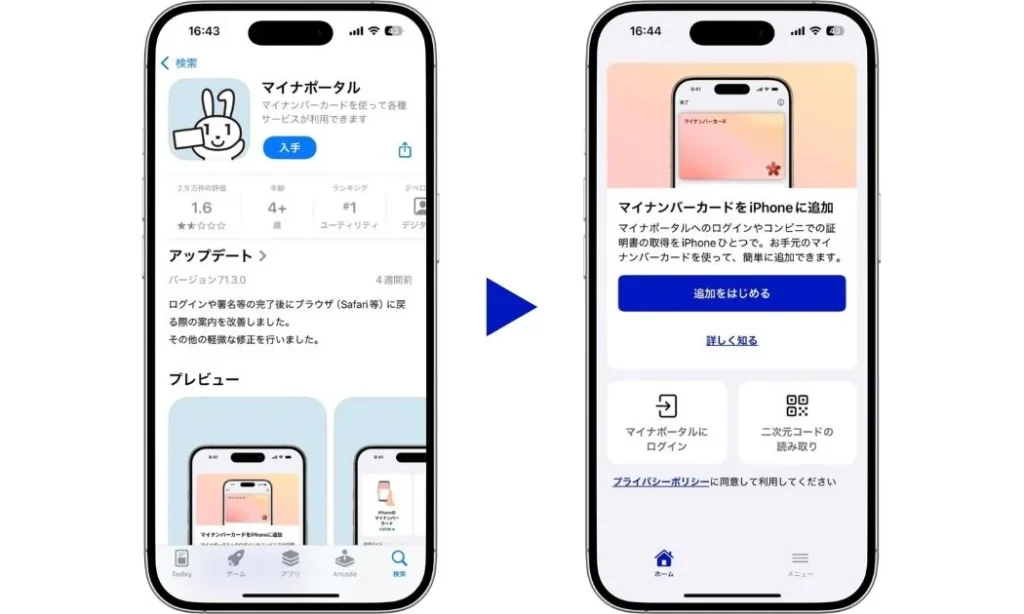
STEP1. 「マイナポータル」アプリを入れて起動する
App Storeから「マイナポータル」アプリを
インストールし、起動して「追加をはじめる」を
押します。
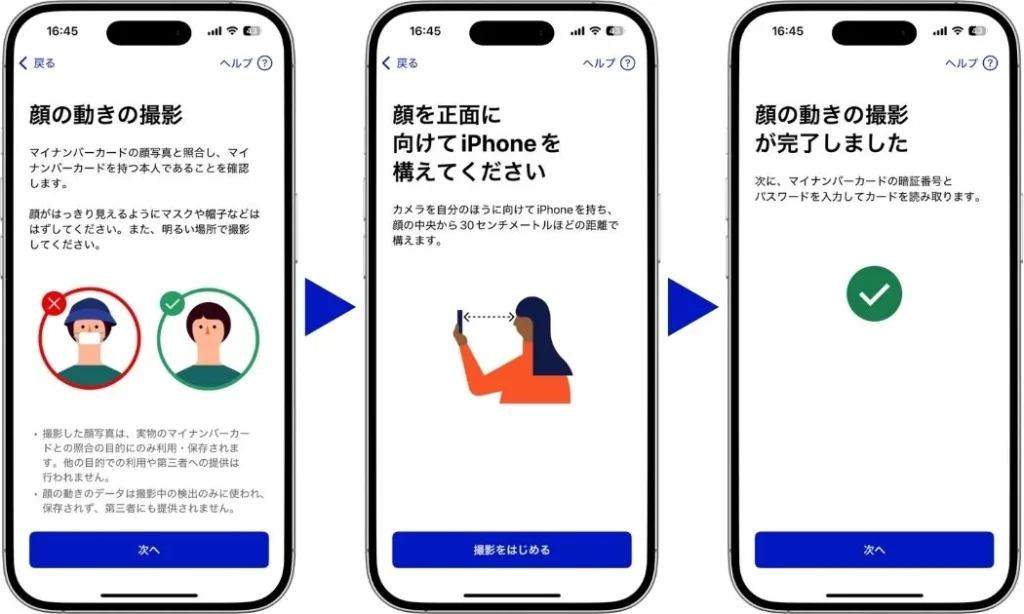
STEP2. 本人確認をする
アプリの案内に沿って撮影し、
マイナンバーカードの顔写真と照合します。
STEP3. 暗証番号・パスワードを入力する
券面入力用暗証番号(数字4桁)と
署名用パスワード(英数字6〜16文字)を
入力します。
今のカードと同じ番号でも登録できます。
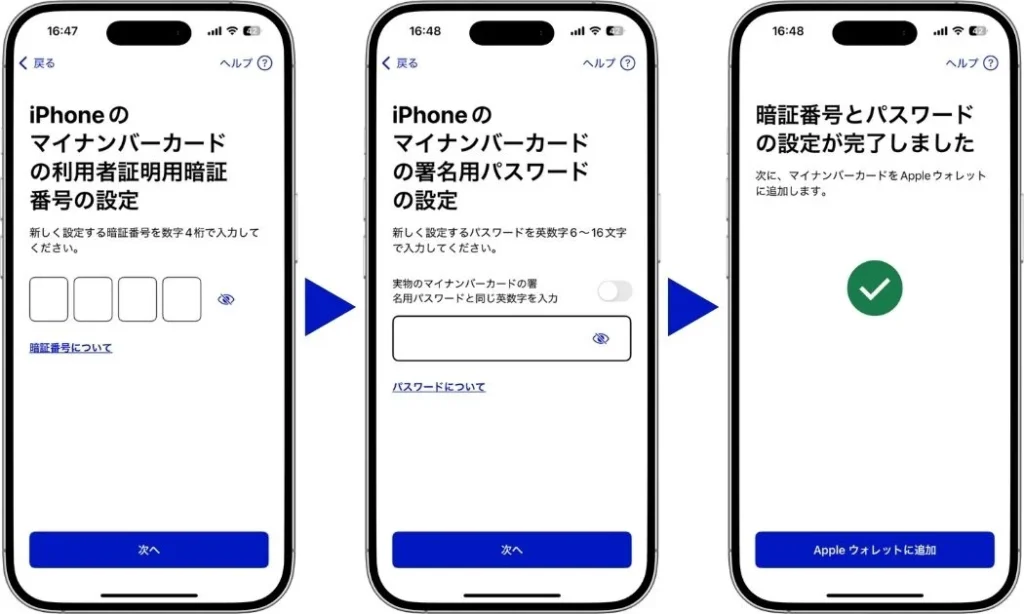
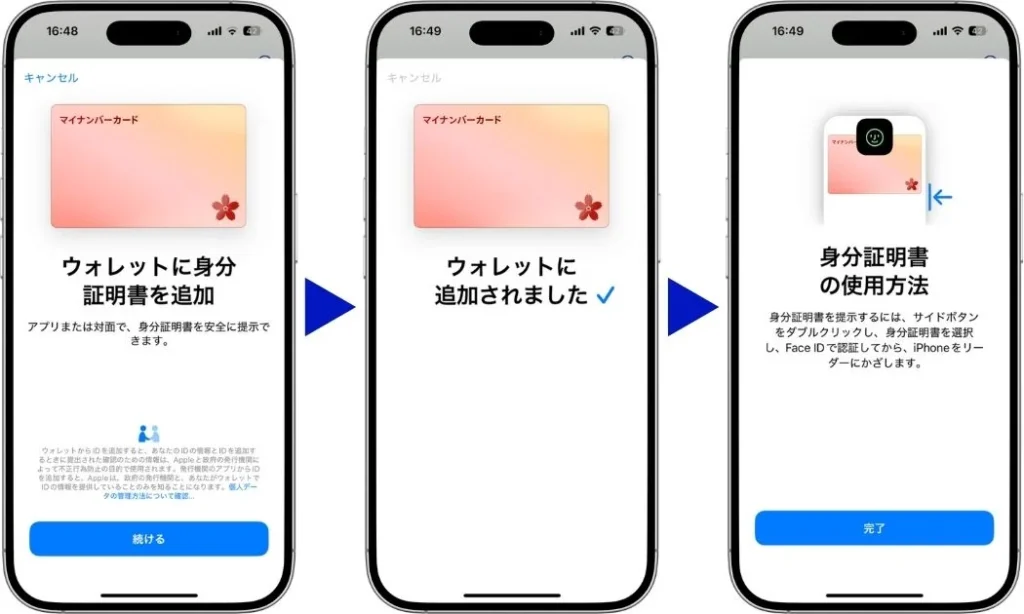
STEP4. Appleウォレットに追加する
最後にAppleウォレットに追加すれば完了です。
以降は、iPhoneのサイドボタンを
ダブルクリックするとカードを呼び出せます。
よくある質問
Q. 暗証番号やパスワードを忘れてしまったら?
A. 再設定には、お住まいの市区町村の窓口での
手続きが必要になることがあります。
心当たりがない場合は、登録の前に確認しておくと、
いざというとき慌てずに済みます。
Q. スマホをなくしたらどうすればいい?
A. コールセンターへ連絡して利用を停止します。
Appleの「探す」からも一時停止が可能です。
見つからないときは、
別の端末からカード情報を削除できます。
まとめ
最後に、要点を3つだけ。
- iPhoneにマイナンバーカードを登録すると、
カードを持ち歩かなくても本人確認や
コンビニ交付が使えるようになる - メリットは3つ
「持ち歩かなくていい」
「暗証番号が顔・指紋認証になる」
「コンビニ交付がスマホでできる」 - 注意点は
「すべてはスマホ完結しない」
「対応機種・iOSの制限」
「紛失時は早めに利用停止」。
カードを持ち歩く不安が減るのは、
日々のちょっとしたストレスが一つ消える、
うれしい変化だと思います。