
本記事には広告(PR)を含みます。
「毎月そんなに使ってないはずなのに、なぜか貯まらない」
そんなモヤモヤ、ありませんか?
会社員時代の私もまったく同じでした。家計簿アプリは入れている。でも見返さない。
気づけば年に数回、固定資産税や自動車税、車検でドカンと出費が走って、貯金が削れていく。
このループから抜け出せたきっかけが、今日紹介する支出管理表です。
家計簿とは別物で、「月単位では見えない年払い費用も含めて、家計の”支出側”を完全に見える化する」ためのシートです。(収入欄はありません。あくまで支出専用ツールです)。
しかも今回配布するテンプレは、項目ごとに「月額/年額」を選ぶだけで、年額分は自動的に12分の1されて月額に反映される仕組み。自分で電卓を叩く必要はありません。
この記事でわかること:
- 家計簿と支出管理表の違い
- 年払い費用を「月割り」で足す効果
- 続かない人が陥る2つの落とし穴
- そのままコピーして使える無料テンプレ
- 会社員時代の私が10年続けた「8割2割ルール」
家計簿が続かなかった人ほど、こちらの方が合うかもしれません。
先にテンプレだけ見たい方はこちら
▶ 支出管理表テンプレート(Googleスプレッドシート)
(「コピーを作成」を押すだけで自分のドライブに保存できます)
「家計、なんとなく」をやめたら支出が締まった話

結論から書くと、支出管理表を使い始めてから、家計の「なんとなく感」がなくなりました。
「自分は月に本当はいくら使っているのか」を、自分の言葉で説明できるようになったんです。
支出の全体像が見えれば、その先の貯蓄や投資の計画も自然と立てやすくなります。
会社員時代の私が陥っていた「把握しているつもり」
会社員時代の私は、家計簿アプリを入れて満足していました。
レシートを撮って、カードと口座を連携して、月末になんとなく数字を眺める。
それで「今月もまあまあかな」と思っていたんです。
でも、これは典型的な把握しているつもりの状態でした。
理由はシンプルで、家計簿アプリは「その月に動いたお金」しか見せてくれないから。
健康保険、国民年金、固定資産税、自動車税、各種保険料、車検代、サブスクの年払い……。
こういう1年に1回どんと払うお金は、月の家計簿には現れません。
そのくせ、合計するとそれなりの額になる。だから「使ってないはずなのに貯まらない」という現象が起きていたんですね。
支出管理表を始めて変わったこと
支出管理表を導入してから、いちばん変わったのは月の「本当の支出」が見えるようになったことです。
具体的には、年に1回出ていく費用も「年額モード」でシートに入れて、自動で12分の1にならした状態で毎月の支出に並べるようにしました。
たとえば自動車税を年額12万円としてシートに入れると、月額欄には自動で1万円が入る。
固定資産税も、保険料も、車検の積立も同じ要領です。
自分で割り算をしなくていいので、続けるハードルが下がります。
すると、「月の本当の生活コスト」がはっきり出てくる。
この支出額を基準にしてから、手取り収入と並べて貯蓄や投資の割合を決める。
この順序を守るだけで、年末に「あれ、思ったより貯まってない」となることが激減します。
これは、家計簿だけではなかなかたどり着けなかった景色です。
支出管理表と家計簿、何が違う?

似ているようで、役割がぜんぜん違います。
家計簿は「記録」、支出管理表は「設計図」
家計簿は、使ったお金を後から記録するもの。「先月の食費は◯◯円だった」と振り返るのには向いています。
ただ、これから1年で何にいくら使うかを設計する用途には、ちょっと不向きなんですよね。
一方の支出管理表は、年単位で発生する出費を月割りにならして、「毎月だいたいこのくらいの支出になる」という設計図を作ります。
| 観点 | 家計簿 | 支出管理表 |
|---|---|---|
| 主な目的 | 記録・振り返り | 設計・見通し |
| 対象期間 | 日次/月次 | 月次+年払い(月割り) |
| 入力頻度 | こまめに | 月1回〜変更時のみ |
| 向いている人 | 細かく管理したい人 | ざっくり全体を掴みたい人 |
両方使えるなら最強ですが、片方しか続かないタイプの人は、まず支出管理表だけでも十分です。
ズボラでも続く理由はシンプルさにある
支出管理表は、毎日入力する必要がありません。
固定費・年払い費用を一度入れてしまえば、あとは金額が変わったときだけ更新すればOK。月1回見直すだけでも回ります。
「毎日レシートを撮らないと罪悪感」みたいなプレッシャーがないので、続けやすいんですね。
実際、会社員時代の私は家計簿アプリは3か月で挫折しましたが、支出管理表は10年以上更新し続けられました。
支出管理表を使って実感した3つのメリット

導入して感じた効果を、3つに絞って紹介します。
支出の流れが一目でわかる
1枚のシートに「月額項目 + 年額項目(自動で月割り)」が並ぶので、月の本当の支出が1画面で見えます。
「自分は実際、月にいくら使っているのか?」という、家計改善のいちばん最初に必要な数字が、感覚ではなく数字で出てくるようになります。
「なんとなく出費」が炙り出される
シートに項目を並べると、払っている自覚がなかった支出がポロポロ出てきます。
- 使っていないサブスク
- 内容を覚えていない保険
- 解約し忘れたアプリの自動更新
会社員時代の私も、棚卸ししてみて「これ、なんで払ってるんだっけ?」というものが複数ありました。
通信費もそうでした。当時はキャリアのスマホと光回線で毎月けっこうな額を払っていましたが、見える化したことで「ここ、削れるな」と気づき、楽天モバイル+楽天ひかりに乗り換えました。
固定費の見直しは、家計改善で効果が出やすい部分です。

支出の全体像が分かるから、貯蓄・投資の計画が立てやすくなる
「月の本当の支出」が見えて初めて、その先の貯蓄・投資の計画が現実的に立てられます。
たとえば「収入の2割を投資、1割を貯蓄」と決めるとして、残り7割で生活が回るかどうかは、月の本当の支出を把握していないと判断できません。
支出を先に見える化しておくから、収入との割合を決めるフェーズに自信を持って進める、という順序です。
割合で考えれば、収入が増減してもルールが崩れません。ただしその前提として、支出側の数字を握っておくことが欠かせない、ということです。
続かない人が陥る2つの落とし穴と対処法

支出管理表は仕組みがシンプルな分、やりすぎると一気に挫折します。よくある落とし穴を2つ紹介します。
項目を細かく分けすぎて挫折する
最初の頃にやりがちなのが、項目の細分化です。
「食費」を「食材」「外食」「カフェ」「お酒」「お菓子」と分け始めると、入力のたびに迷います。迷うと続かない。
おすすめは、ざっくり10〜15項目以内に抑えること。
「食費」「日用品」「通信費」「住居費」「光熱費」「車関連費」「保険」「税金」「サブスク」「その他」くらいで十分です。粒度を粗くしておくと、後から分解もできます。
毎日つけようとして3日でやめる
支出管理表は毎日つけるものではありません。
家計簿と混同して「毎日入力しなきゃ」と思った瞬間に、続かなくなります。
ルールはシンプルに:
- 固定費・年払い費用は最初に登録
- 変更があったときだけ更新
- 月1回、5分だけ見直す
これで十分まわります。完璧を目指さない方が、長く続きます。
【無料テンプレ配布】コピーするだけで使える支出管理表

ここからは、会社員時代の私が10年以上使ってきた支出管理表をベースに作った無料テンプレートを配布します。
Googleスプレッドシートで作っているので、リンクを開いて「コピーを作成」するだけで自分専用のシートが手に入ります。(パソコンで開くのがオススメです。)
テンプレの中身:3区分+予備3つの「1シート完結」設計
テンプレは1シートで完結するシンプル設計。支出を3つの区分にざっくり分けて、その中に項目をぶら下げていくスタイルです。収入欄はありません。あくまで”支出を把握するためだけ”のシートです。
最初から用意してある区分はこの3つ:
- ① 固定費:住居費、電気代、ガス代、水道代、通信料、保険料、サブスク費 など
- ② 変動費:食費、日用品費、被服費、交通費、医療費、教育費、交際費 など
- ③ 特別費:贈答費、旅行費、家具家電購入費、自動車購入費、税金、その他 など
これに加えて予備の区分が3つ用意されているので、「ペット費」「推し活費」など、自分の家計に合わせて区分名を追加できます。
このテンプレの肝:項目ごとに「月額/年額」を選べる
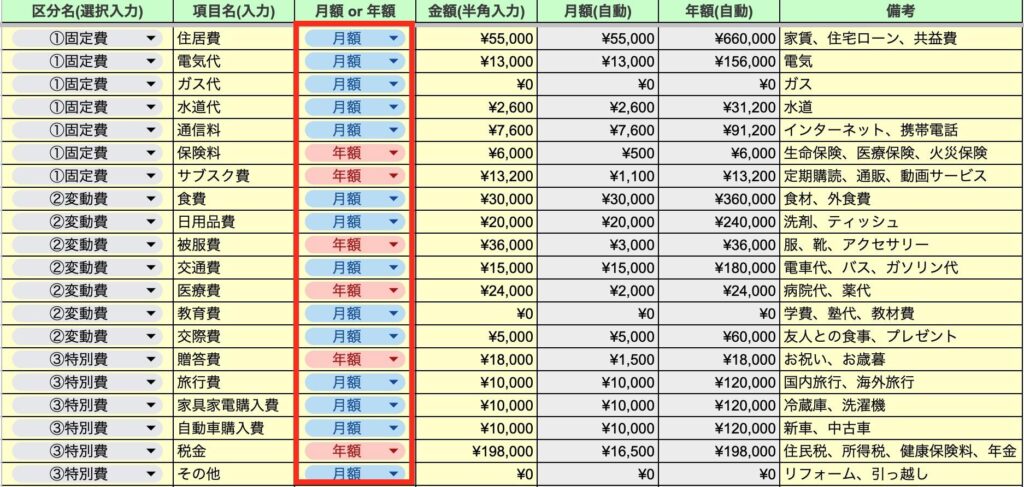
ここが本記事でいちばん伝えたいポイントです。
各項目には、金額と一緒に「月額 or 年額」を選ぶ列があります。
- 月額を選ぶ → 月額にはそのまま入力。年額には12ヶ月分の数値を反映
- 年額を選ぶ → 年額にはそのまま入力。月額には1ヶ月分の数値を反映
たとえば税金を「年額12万円」で入れると、月額欄には自動で1万円が入ります。
自動車税も固定資産税も、年に1回出ていく費用を、わざわざ自分で割り算しなくていいんです。
冒頭で書いた「年払いを月割りで見える化」という本記事の肝は、テンプレ側にすでに仕組みとして組み込まれています。
計算対象チェックで集計範囲を切り替えられる

もう一つ便利なのが、シート上部にある計算対象チェックです。
各区分にチェックボックスがついていて、チェックを入れた区分だけが合計に反映されます。
- すべての区分にチェック → 全合計が出る
- 固定費だけチェック → 固定費の合計だけが出る
- 固定費+変動費だけチェック → 特別費を除いた合計が出る
「今月は固定費だけ見たい」「特別費を除いた普段の生活コストを見たい」というときに、入力データはそのままで集計範囲だけ切り替えられます。
出力:月額合計と年間合計の2本立て
シート右上には、自動で計算される2つの合計が出ます。
- 月額合計:毎月必要な金額
- 年間合計:毎年必要な金額
区分ごとの月額合計・年間合計も自動表示されるので、「固定費は月いくら/年いくら」が一目で分かります。
使い方の流れ
操作はシンプル。次の流れで進めればOKです。
- テンプレリンクから「コピーを作成」を押し、自分のGoogleドライブに保存
- 区分マスタを確認(必要なら予備欄に独自の区分名を追加)
- 項目ごとに「月額 or 年額」を選んで金額を入力
- 計算対象にチェック → 月額合計・年間合計が自動で出る
年額入力すれば勝手に月割りされるので、月の本当の支出が一目でわかります。貯蓄・投資にまわせる金額は、ここで出た支出額を別途、手取り収入と並べて判断すればOKです。
私が実際に入力している運用イメージ
参考までに、私の使い方を紹介します。
- 月初に1回だけシートを開く
- 先月の動きを眺めて、ズレている項目をチェック
- 固定費が変わったとき(プラン変更・保険見直しなど)に更新
- 年に1回、年額入力した項目(税金・保険・車検積立など)を見直す
これで年間まわっています。家計簿アプリのように毎日触る必要はありません。
支出管理表を活かす次のステップ:収入の◯割ルール

支出管理表で月の本当の支出が見えたら、次は収入との割合を意識するフェーズに進めます。
まずは「収入の範囲内」で生活する
当たり前のようで、いちばん難しいのがこれです。
ボーナス払いやリボ、分割払いで未来の収入を先食いしていると、なかなか貯蓄に回せません。
支出管理表で出た「月の本当の支出」を、手取り収入と並べて確認しましょう。
「月の本当の支出 ≦ 月の手取り収入」になっているかをチェックします。
(収入側は支出管理表の外で押さえる数字です)
ここが赤字なら、固定費から削るのが鉄則です(変動費を削るより、心理的負担が圧倒的に少ない)。
慣れてきたら「8割生活・2割を未来へ」
収入の範囲内で生活できるようになったら、次のステップ。
手取りの8割で生活し、2割は未来にまわす。
これが、会社員時代の私がサイドFIRE助走中の今まで10年以上続けているルールです。
未来のお金とは、貯蓄・投資・自己投資などのこと。割合は人それぞれでOKですが、まず2割を目安にすると家計が締まりやすくなります。
ポイントは、先取りで2割を別口座や証券口座に移すこと。残った8割で生活する設計にすれば、自然と「8割生活」が成立します。
割合で決めておくと、収入が増えても支出が連動して膨張しません。ここが地味に効くポイントです。
まとめ:見える化が家計改善の第一歩

最後に、要点をまとめます。
- 家計簿は「記録」、支出管理表は「設計図」
- 年払い費用を月割りで見える化するのが本記事の肝(テンプレは年額入力で自動月割り)
- 3区分(固定費・変動費・特別費)+予備3つで自分の家計に合わせてカスタム可
- 続けるコツは「項目を絞る」「毎日つけない」
- 慣れてきたら「8割生活・2割を未来へ」の割合ルールを試してみる
家計改善は、節約テクニックよりも全体像を見える化することが先です。
「家計、なんとなく」をやめると、お金は静かに整っていきます。
まずはテンプレをコピーして、5分だけ触ってみてください。